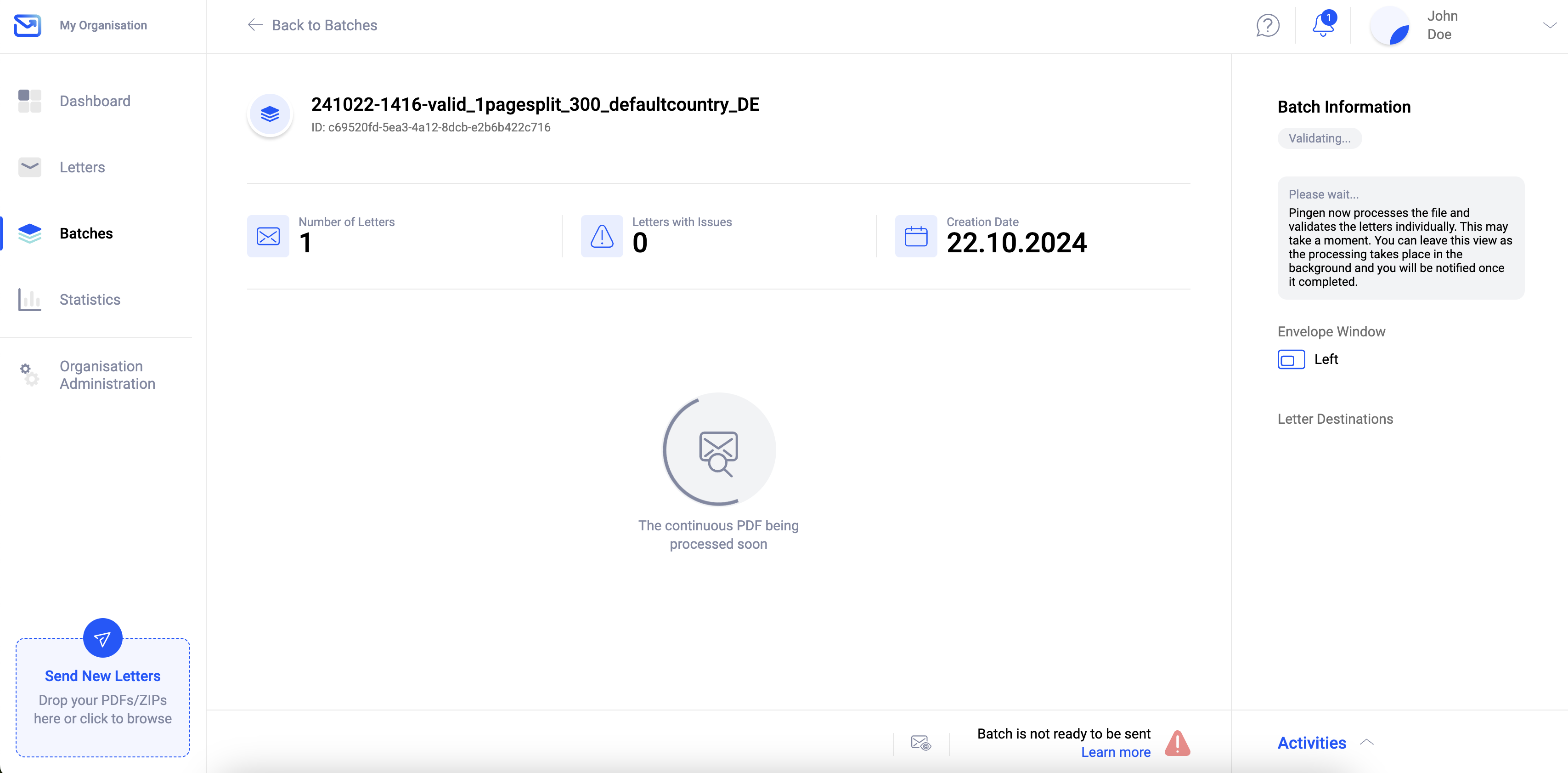
Batch aanmaken - Met een bestaande mailmerge brief / continue PDF
Mail merge brieven respectievelijk continue PDF's kunnen eenvoudig via Pingen als Batches worden verzonden. Algemene informatie over Batches vind je hier.
Met behulp van de Batchfunctie kunnen mailmerge brieven respectievelijk continue PDF's automatisch door Pingen worden opgesplitst in afzonderlijke documenten. Pingen ondersteunt mailmerge brieven respectievelijk continue PDF's met maximaal 10.000 pagina's (of 2.000 pagina's bij gebruik van door de gebruiker gedefinieerde scheidingstekens) en biedt de volgende splitsopties:
- Splitsen na een opgegeven aantal pagina's
- Splitsen op basis van een Zwitserse QR-factuur
- Splitsen op basis van een zelfgekozen scheidingsteken
Upload mailmerge brieven / continue PDF's
De Batchfunctie voor mailmerge brieven en continue PDF's start automatisch zodra een PDF met meer dan 20 pagina's via drag & drop in de Pingen app wordt verplaatst.
Wil je een mailmerge brief met minder dan 20 pagina’s verzenden?
Om een mailmerge brief met minder dan 20 pagina’s te splitsen, ga je in de navigatie naar “Batches” en klik je op de knop “Batch aanmaken”.
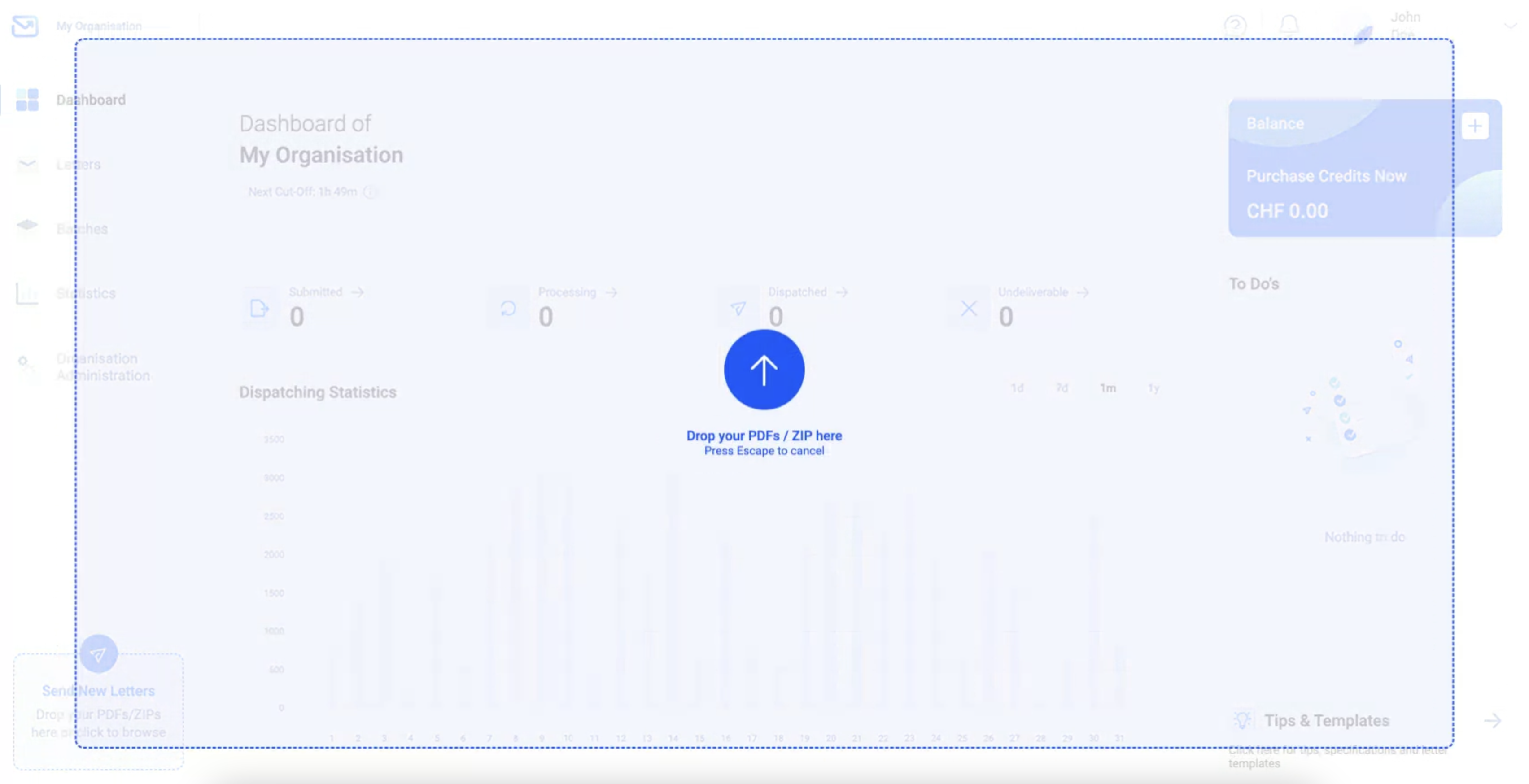
De mailmerge brief of continue PDF kan eenvoudig worden gesleept en neergezet in het browservenster of worden geselecteerd door te klikken op “Start verzending” linksonder.
Mailmerge brieven / continue PDF's splitsen in afzonderlijke brieven
Na de overdracht moet je eerst selecteren of het een continue PDF is (die moet worden gesplitst) of een enkel document:
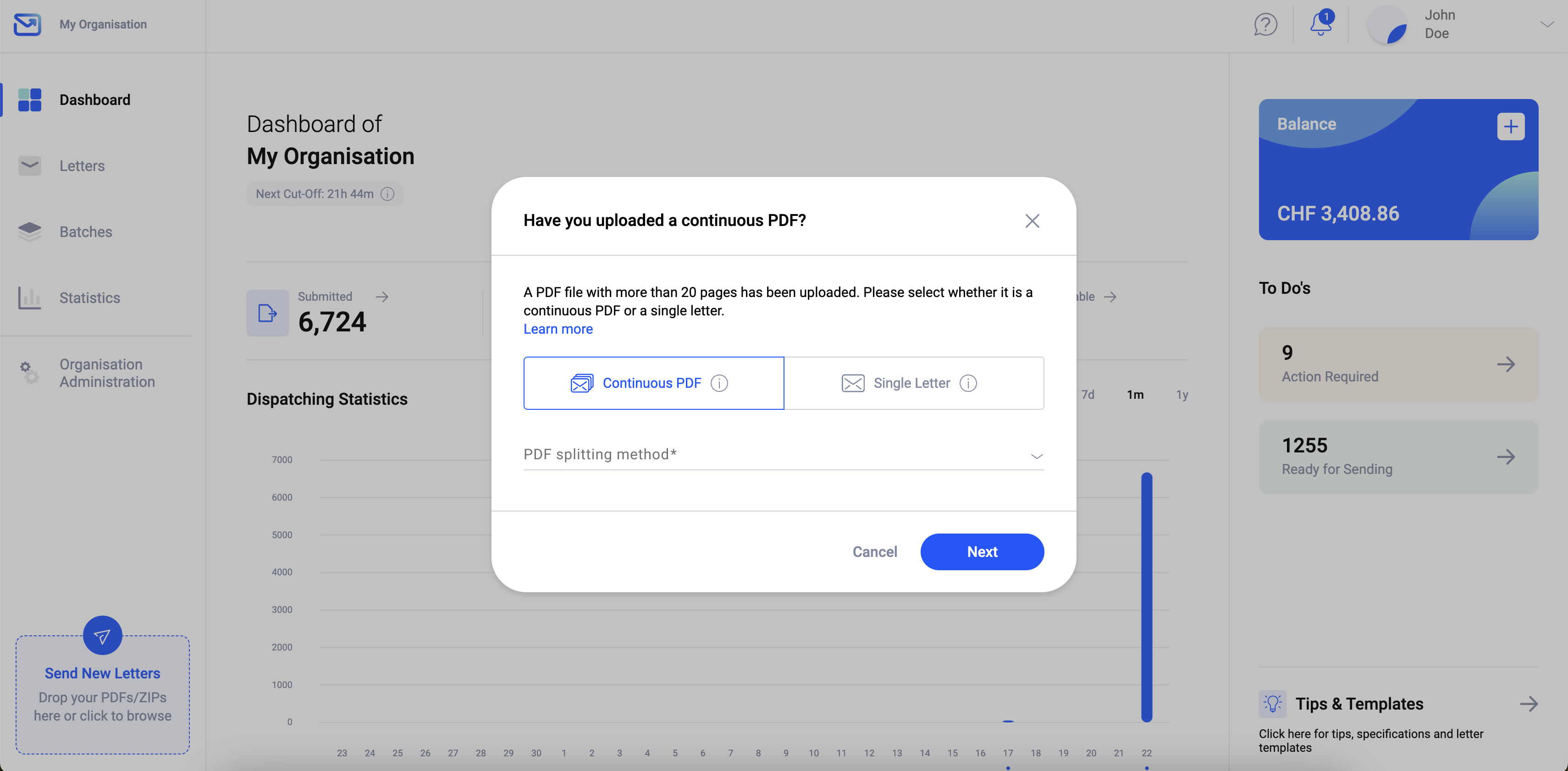
Enkel document (niet selecteren):
Deze optie is bedoeld om Pingen te laten weten dat het geüploade document geen mail merge brief respectievelijk continue PDF is. Als de optie “Een enkel document” is geselecteerd, worden alle pagina's van de PDF als één brief behandeld (d.w.z. te verzenden in dezelfde envelop). De PDF is dan direct beschikbaar voor verwerking in de brievenlijst en er wordt geen Batch aangemaakt.
Continue PDF:
Om een Batch aan te maken en een mail merge brief respectievelijk continue PDF te verzenden, moet de optie “Continue PDF” worden geselecteerd.
Als de optie “Continue PDF” is geselecteerd, worden de volgende splitsopties beschikbaar:
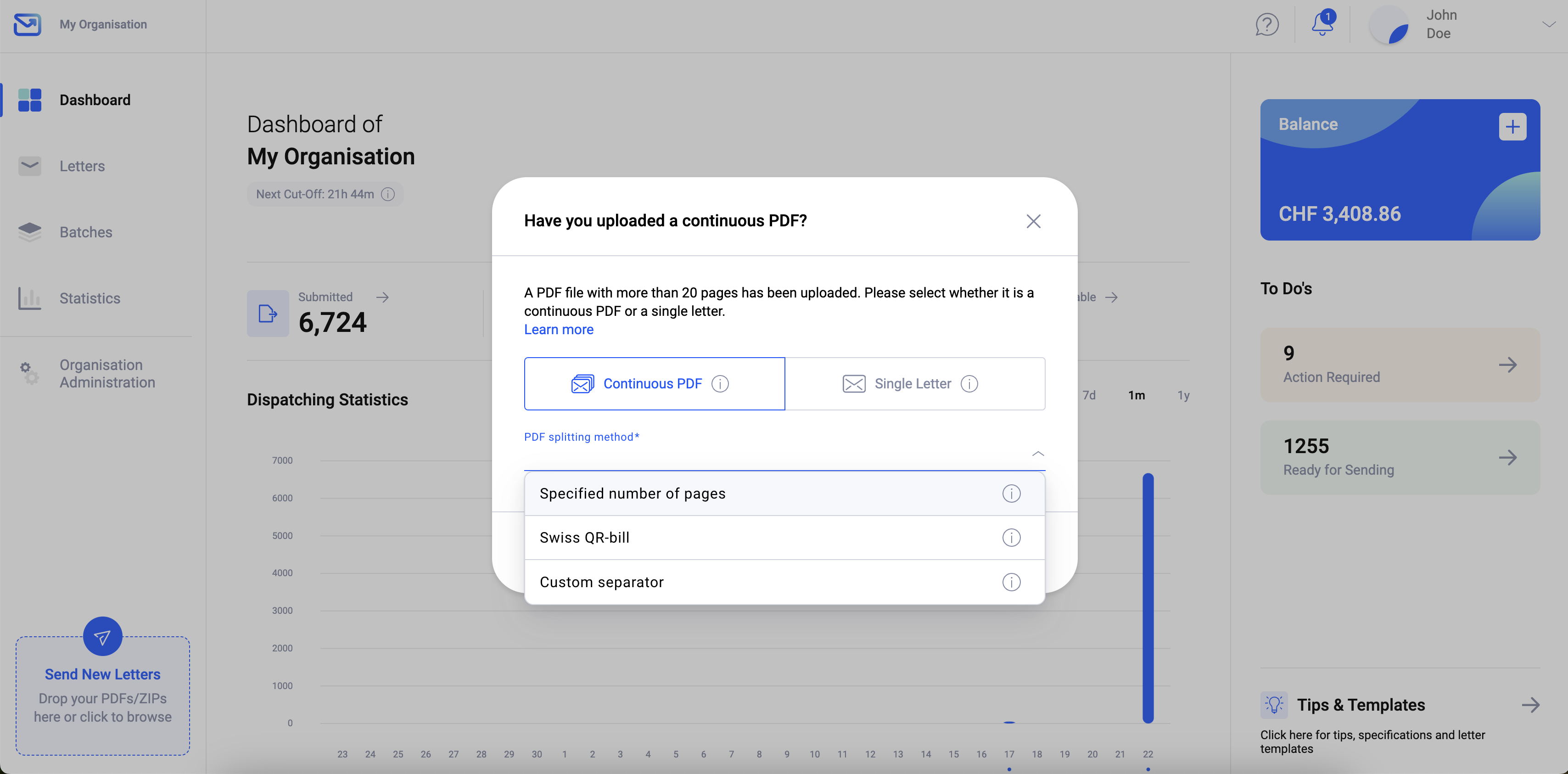
Opgegeven aantal pagina's
Met deze optie wordt het PDF-bestand automatisch gesplitst na het opgegeven aantal pagina's. Bijvoorbeeld, een PDF met 1000 pagina's kan automatisch na elke 2e pagina worden opgesplitst in 500 afzonderlijke documenten.
Zwitserse QR-factuur
Met deze optie wordt de PDF automatisch gesplitst na elke pagina met een Zwitserse QR-factuur. Op deze manier kunnen continue PDF's met facturen automatisch worden opgesplitst in afzonderlijke documenten na elke QR-factuur.
Zelfgekozen scheidingsteken
Met deze optie wordt de PDF automatisch gesplitst volgens een door de gebruiker gedefinieerd scheidingsteken. Het scheidingsteken kan een teken zijn zoals $, maar ook een tekenreeks zoals # of zelfs tekstpassages zoals “Met vriendelijke groeten”. Zodra Pingen het aangepaste scheidingsteken herkent, start de volgende pagina automatisch het volgende document.
Batchdetails opgeven
Het dialoogvenster voor het aanmaken van de Batch verschijnt zodra een splitsoptie is geselecteerd en op “Creëer Batch” is geklikt:
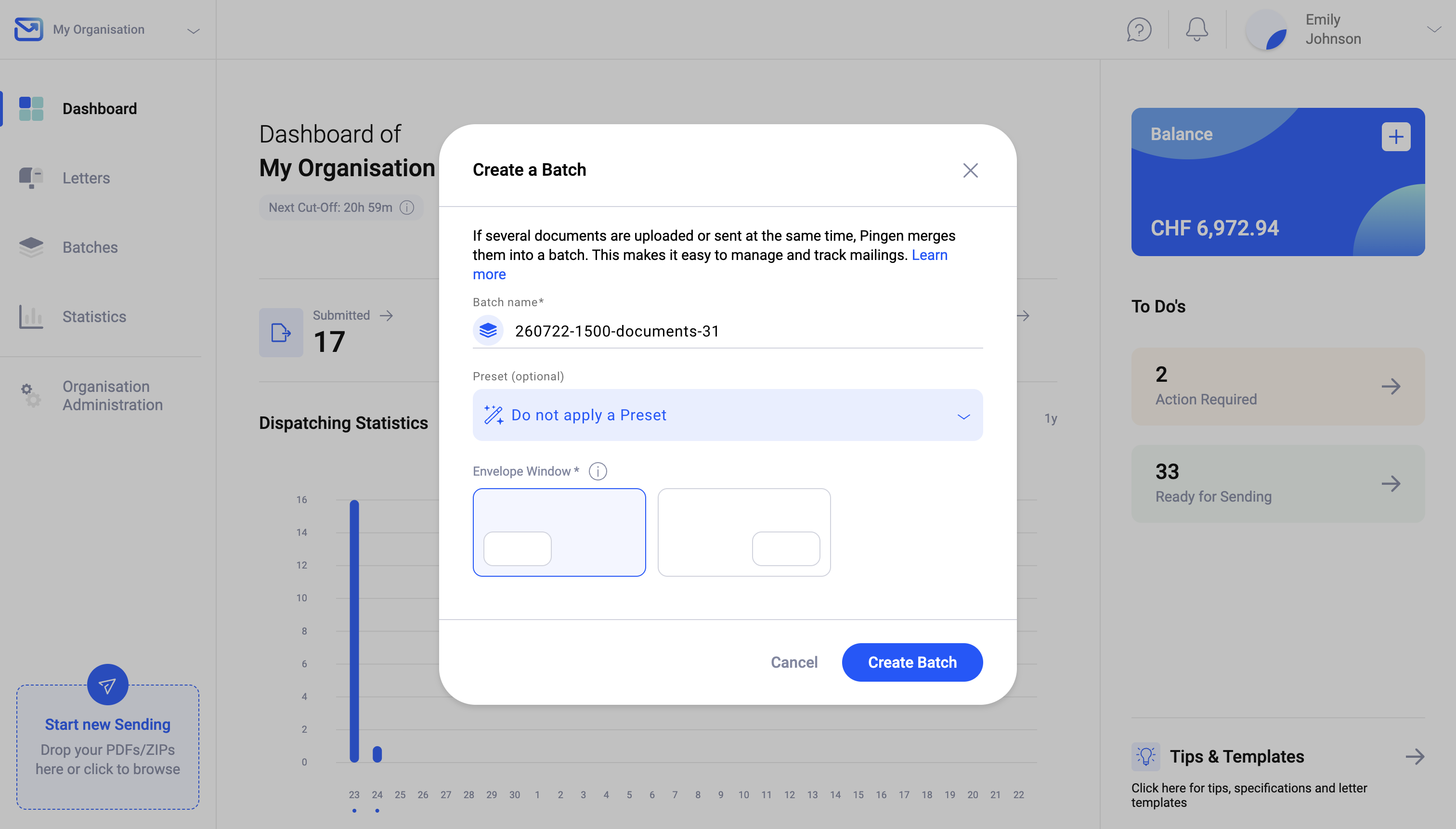
Om het Batch-icoon te wijzigen, klik je op het pictogram naast de Batch-naam. De Batch-naam wordt automatisch ingevuld op basis van de bestandsnaam en kan indien nodig worden gewijzigd.
Als je Presets gebruikt, kun je optioneel ook een Preset selecteren die automatisch op deze Batch wordt toegepast. Meer informatie over Presets
Het Adresvenster wordt gebruikt om aan te geven of het adres van de ontvanger zich aan de linker- of rechterkant van de PDF's bevindt.
Batch aanmaken
Klik op “Creëer Batch” om de Batch-aanmaak te starten: