

Batch versenden und verfolgen
Nachdem ein Batch erstellt wurde, lässt sich dieser ganz einfach versenden und detailliert verfolgen. Hier finden Sie eine ausführliche Anleitung, wie sich Batches mit einem Serienbrief bzw. Endlos-PDF oder einer ZIP-Datei erstellen lassen.
Einen Batch zum Versand vorbereiten
Klicke auf den Menüpunkt «Batches», um den gewünschten Batch zu öffnen.
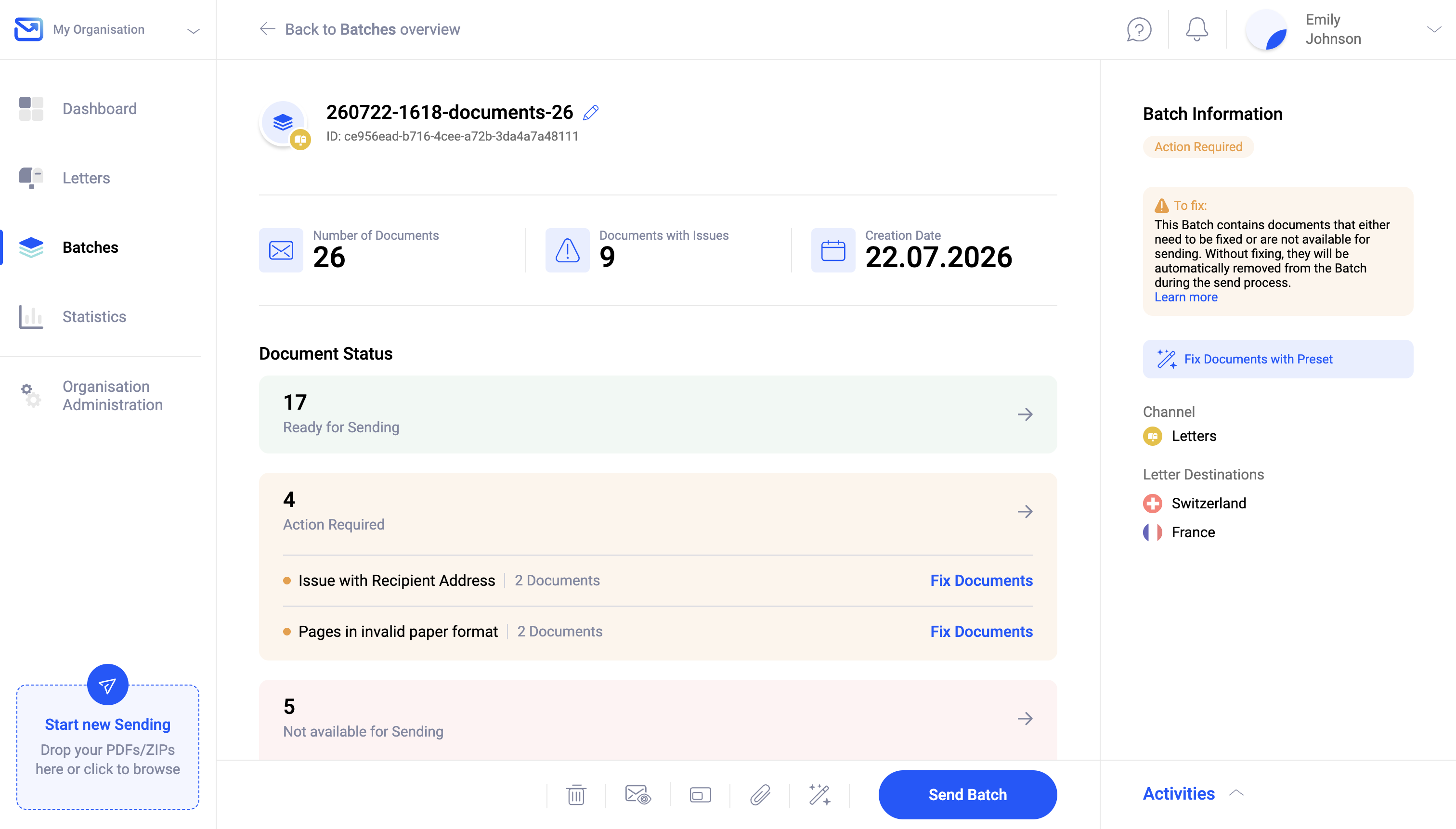
Solange ein Batch noch nicht zum Versand aufgegeben wurde, werden die Dokumente vom Batch in folgende Kategorien aufgeteilt:
Versandbereit
Diese Briefe halten alle Anforderungen von Pingen ein und stehen daher zum Versand bereit.
Aktion Erforderlich
Diese Dokumente entsprechen aktuell noch nicht den Anforderungen von Pingen. Die Probleme lassen sich aber direkt in Pingen korrigieren.
Die Dokumente werden nach den von Pingen erkannten Problemen gruppiert. Durch Klicken auf «Dokument korrigieren» bei einer Gruppe wird der Prozess zur Behebung der entsprechenden Probleme automatisch gestartet.
Sobald alle Probleme für bestimmte Dokumente behoben sind, werden diese automatisch für den Versand freigegeben.
Versand nicht möglich
Diese Dokumente erfüllen die Anforderungen von Pingen nicht und können leider nicht über Pingen versendet werden.
Mittels eines Klicks auf die Kategorie, können die jeweiligen Briefe direkt in der Brief-Liste eingesehen werden.
Bitte beachten Sie: Ein Batch kann erst versendet werden, wenn sich mindestens 1 Dokument im Status «Versandbereit» befindet.
Einen Batch versenden
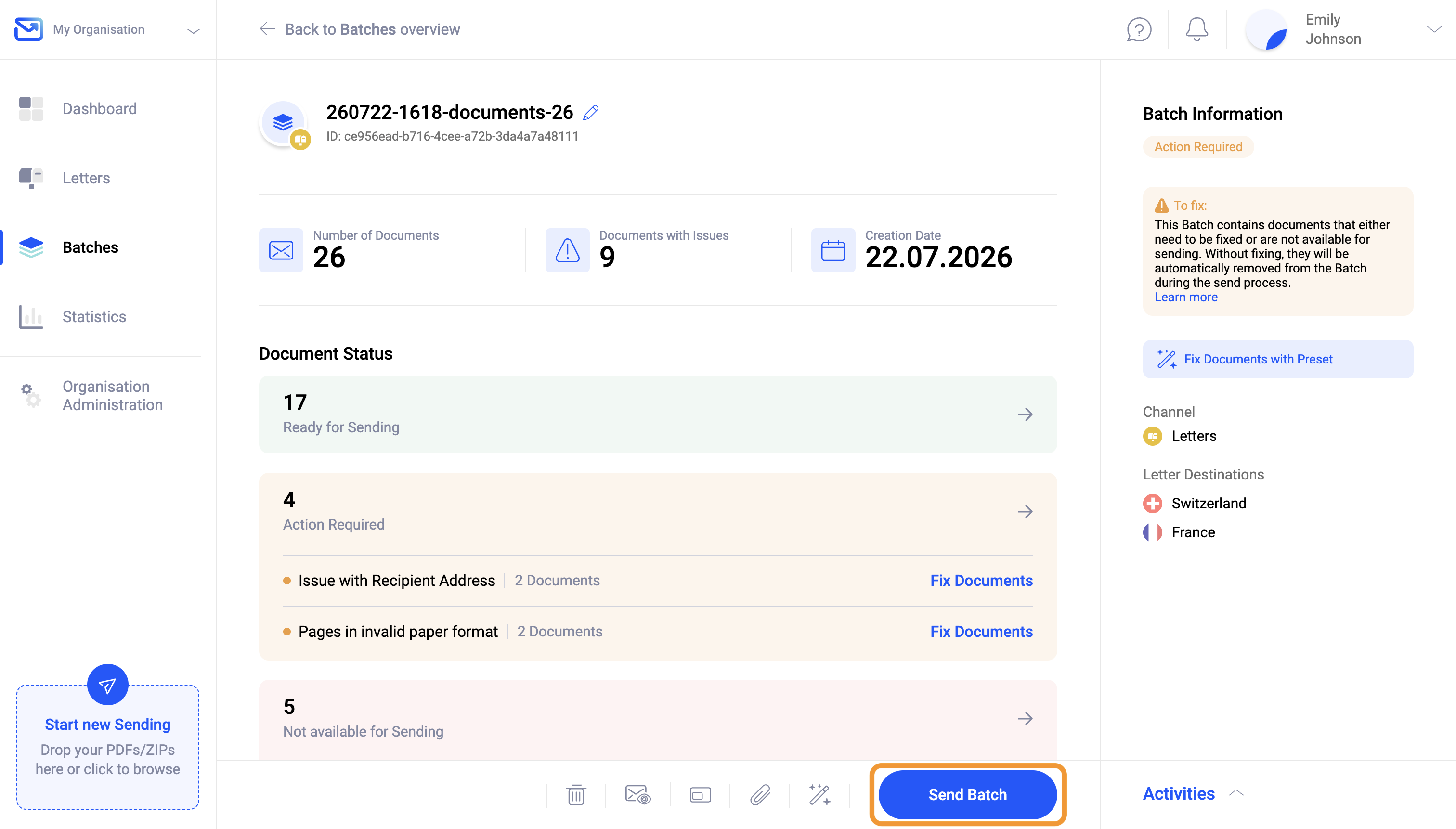
Sobald sich mindestens 1 Dokument eines Batches in der Kategorie «Versandbereit» befindet, kann der Batch durch Klicken auf «Batch versenden» abgeschickt werden.
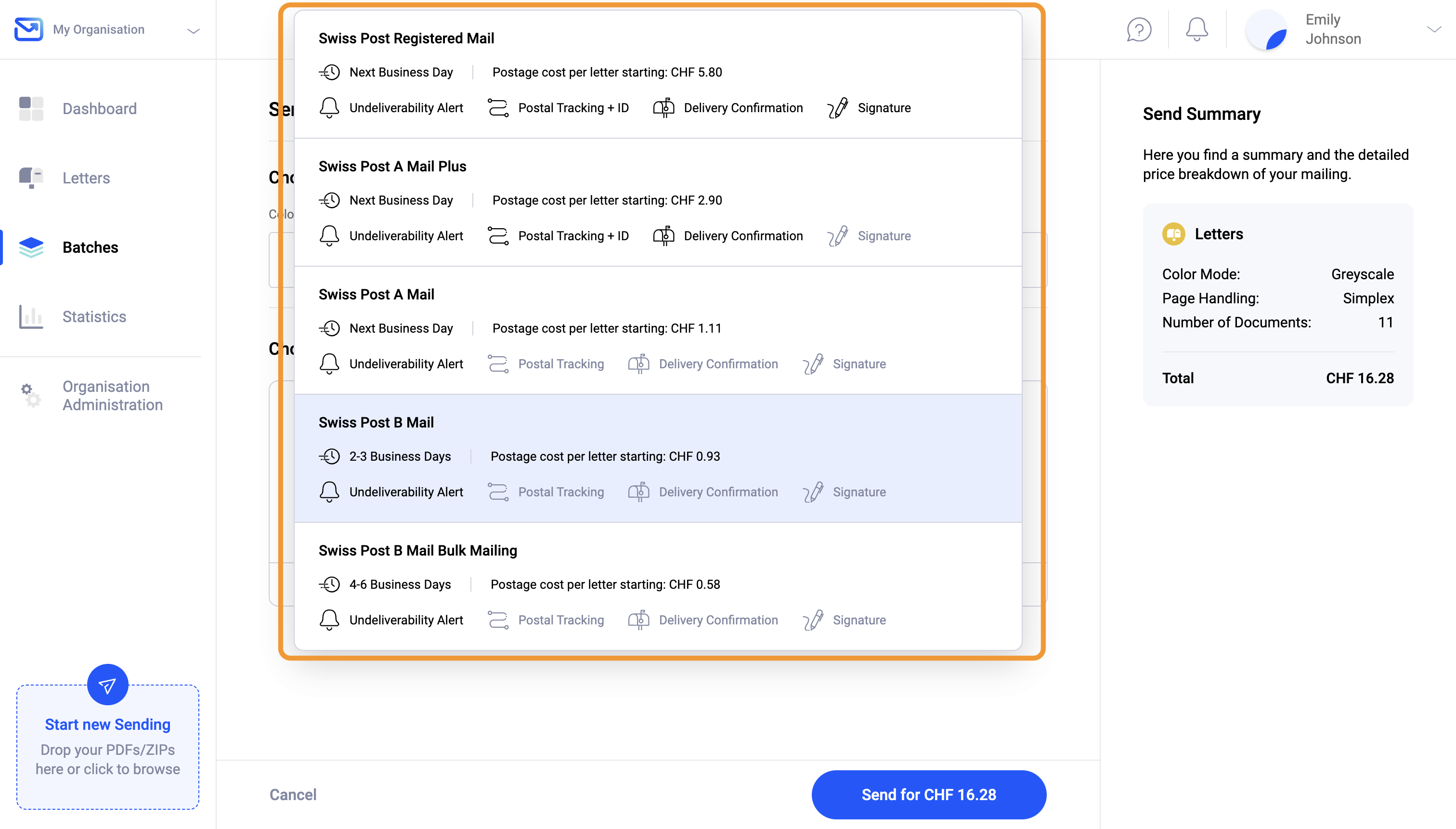
In der Versandübersicht lässt sich die gewünschte Versandart pro Land auswählen. Je nach Versandart ändern sich die Versand-Eigenschaften wie zum Beispiel die Geschwindigkeit oder Track & Trace Informationen sowie die Portokosten. Mehr Informationen im Beitrag «Einführung in die Versandmöglichkeiten»
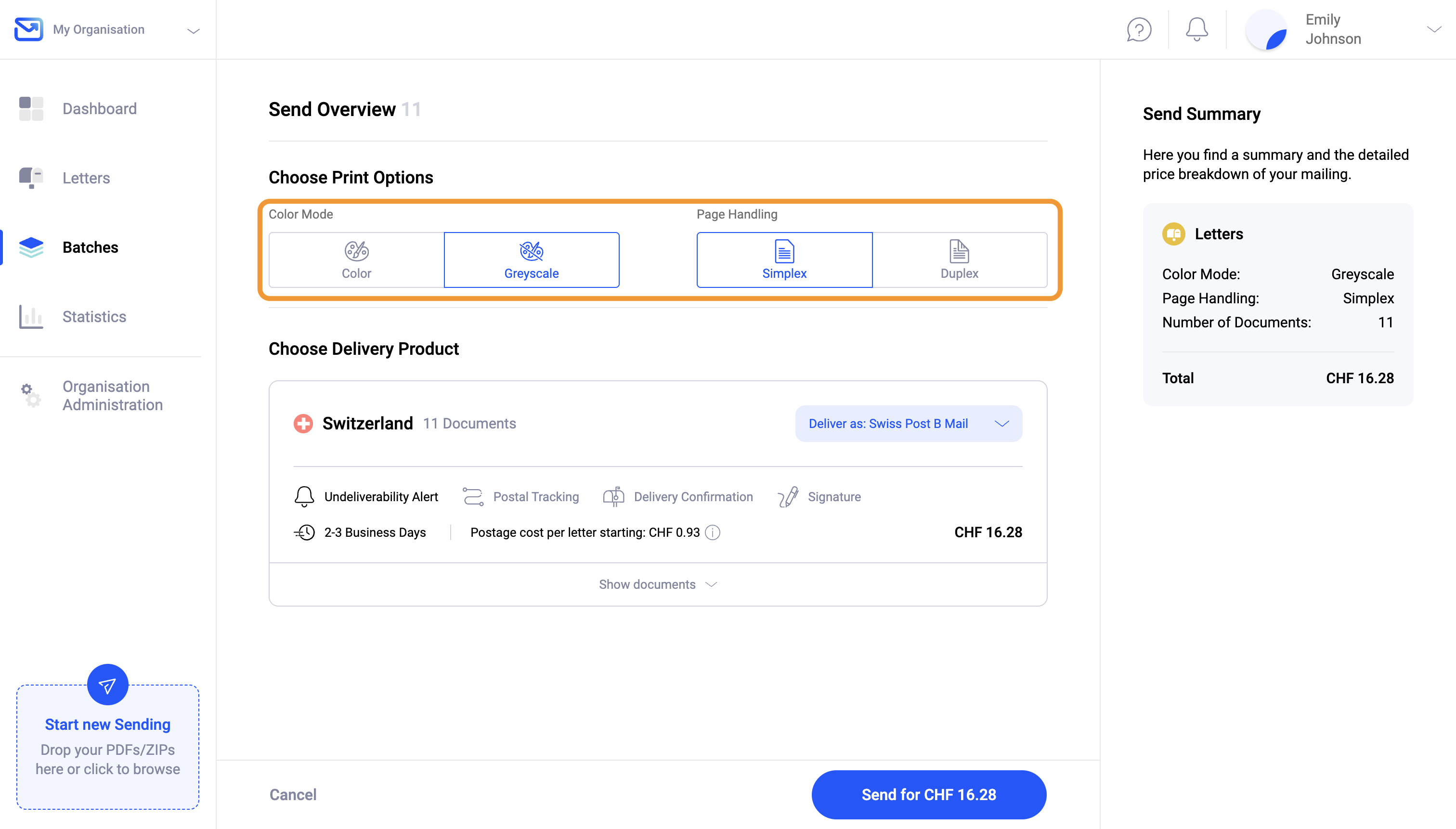
Neben den Versandarten stehen in der Versandübersicht auch verschiedene Druckoptionen zur Auswahl. Im Beitrag Druckoptionen finden Sie weitere Informationen
Wurde die Versandart und die Druckoptionen ausgewählt, kann der Batch über den Button «Batch versenden» zum Versand aufgegeben werden. Im Anschluss erscheint eine Bestätigungs-Meldung, um die Menge der Briefe sowie den Preis nochmals zu bestätigen.
Zu wenig Guthaben für den Versand verfügbar

Falls nicht genügend Guthaben für den Batch-Versand vorhanden ist, landen alle Briefe innerhalb vom Batch in einer Warteschleife und bekommen den Status «Batch benötigt Credits».

Um Guthaben für die betreffende Organisation zu kaufen, klicken Sie einfach auf dem Dashboard die Guthaben-Karte im rechten oberen Eck. Für weitere Informationen zum Guthabenskauf & Credits hier klicken
Sobald genügend Guthaben für den gesamten Batch vorhanden ist, werden Briefe mit dem Status «Batch benötigt Credits» automatisch versendet.
Batch verwalten und verfolgen
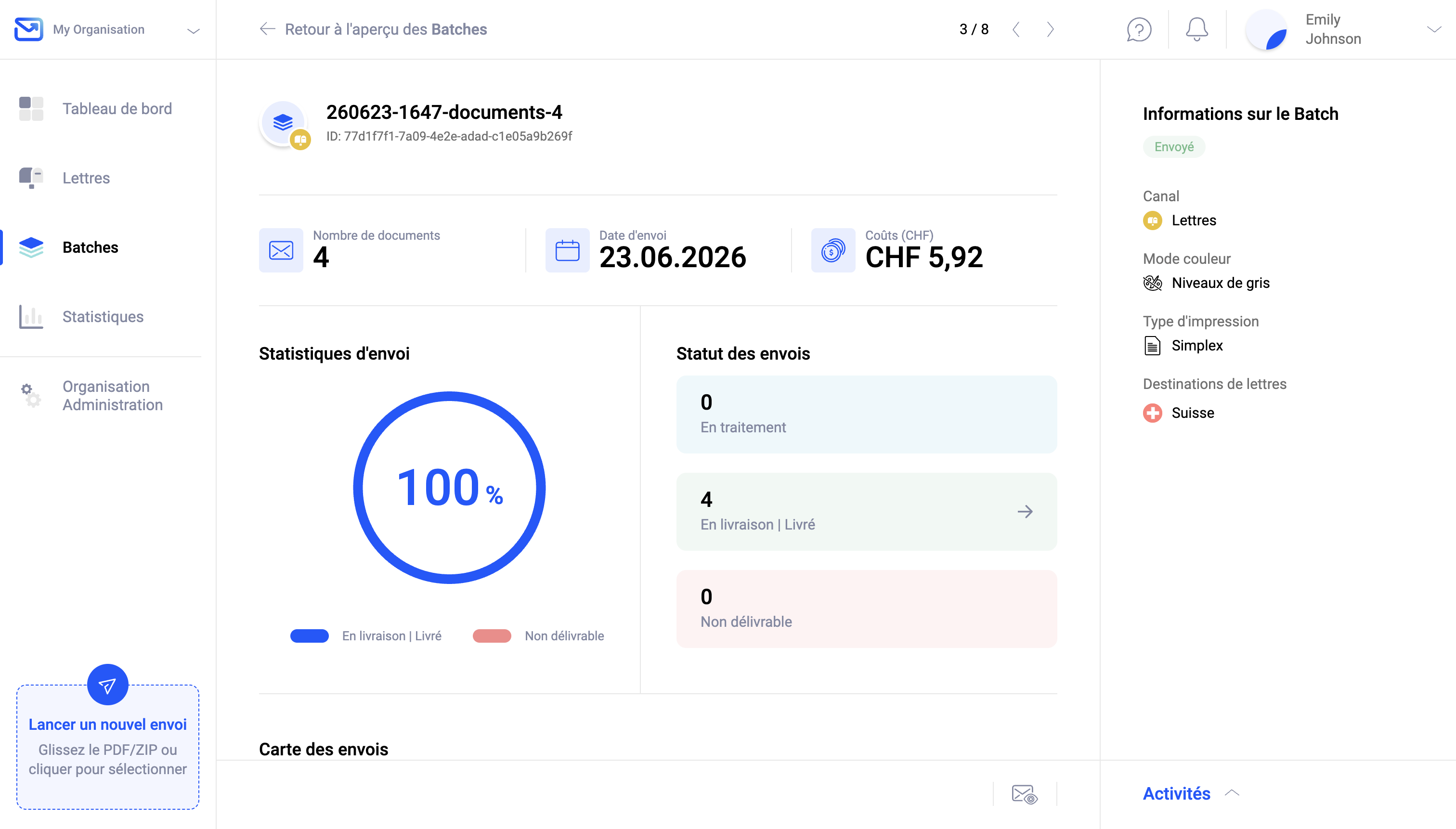
Nachdem Versand können Sie den Status von jedem einzelnen Brief über die Detailansicht vom Batch abrufen. Zudem stehen detaillierte Informationen zur Versandqualität, Kosten und der Druckart bereit.
Über «Aktivitäten» lassen sich zudem die Verarbeitungsschritte vom Batch jederzeit nachvollziehen.


